Welcome, we use AI and create a creator platform. Where you can upload your own content. Like video PDF image and we are also working on text post. In this process will know how to add a new Google Drive in the backend of this plugin. Let's begin
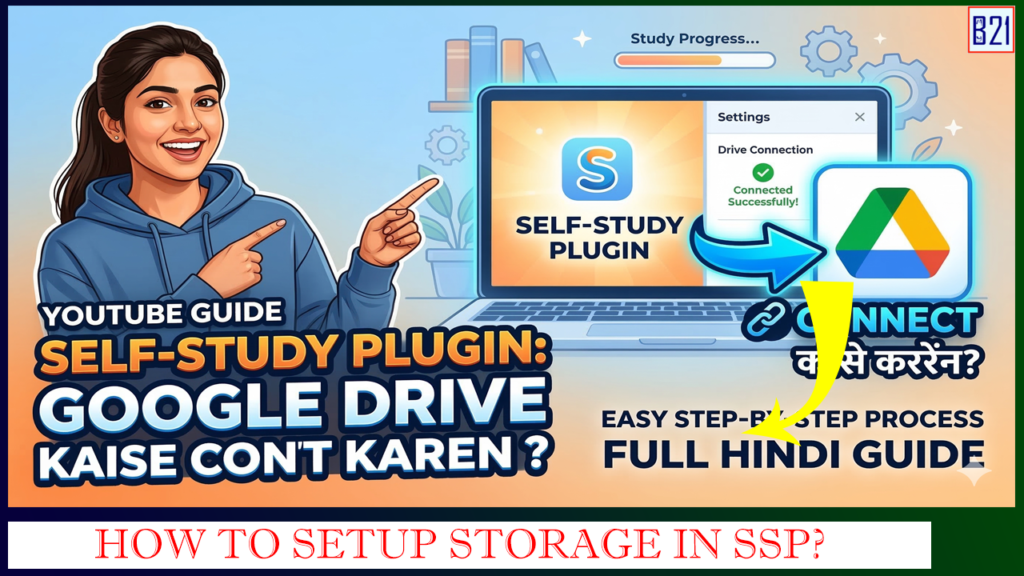
NEW DRIVE CONNECT PROCESS – 1
NEW DRIVE CONNECT PROCESS – 2
- अगर आपने पहले से ही एक ड्राइव कनेक्ट की हुई है (यानी Client ID और Secret डाला हुआ है), तो नई ड्राइव कनेक्ट करना सिर्फ 2 मिनट का काम है।
नीचे स्टेप-बाय-स्टेप पूरा प्रोसेस दिया गया है:
स्टेप 1: अपनी वेबसाइट के डैशबोर्ड में जाएं
- अपने WordPress Admin Panel में लॉगिन करें।
- लेफ्ट साइड मेनू में “Self Study” (या “Self Study Settings”) पर क्लिक करें।
स्टेप 2: Google Drive Storage Manager सेक्शन में जाएं
सेटिंग्स पेज पर थोड़ा नीचे स्क्रॉल करें। वहां आपको “☁️ Google Drive Storage Manager (Round Robin)” नाम का एक सेक्शन दिखेगा।
यहाँ 2 स्थितियाँ हो सकती हैं:
स्थिति A: (अगर Client ID और Client Secret पहले से भरे हुए हैं – जो कि 99% होंगे)
अगर आपने पहले से ही कोई ड्राइव जोड़ रखी है, तो आपको बस ये करना है:
- आपको स्क्रीन पर एक नीला (Blue) बटन दिखेगा: “+ Connect New Google Drive Account” 2. उस बटन पर क्लिक करें।
- यह आपको Google के लॉगिन पेज पर ले जाएगा।
- यहाँ अपनी नई वाली Gmail ID / Google Account सेलेक्ट करें (जिसकी ड्राइव आप इस्तेमाल करना चाहते हैं)।
- जब Google आपसे Google Drive की फाइल्स को मैनेज करने की Permission (अनुमति) मांगे, तो सभी बॉक्स पर टिक करके “Allow” (Continue) पर क्लिक कर दें।
- बस! आप वापस अपनी वेबसाइट पर आ जाएंगे और आपकी नई ड्राइव नीचे लिस्ट (Table) में जुड़ जाएगी।
स्थिति B: (अगर Client ID और Secret एकदम खाली हैं)
अगर आप किसी नई वेबसाइट पर एकदम शुरू से सेटअप कर रहे हैं, तो:
- आपको Google Cloud Console (console.cloud.google.com) पर जाकर एक Project बनाना होगा।
- वहां Google Drive API को Enable करना होगा।
- ‘OAuth Client ID’ बनानी होगी। (ध्यान रहे: Authorized Redirect URI में आपको वह लिंक डालना है जो आपके प्लगइन की स्क्रीन पर लिखा आ रहा है, जैसे: https://yourwebsite.com/wp-admin/admin.php)
- वहां से Client ID और Client Secret कॉपी करें और प्लगइन के बॉक्स में डालकर “Save Credentials” पर क्लिक करें।
- सेव करते ही “+ Connect New Google Drive Account” बटन आ जाएगा। फिर आप ‘स्थिति A’ वाले स्टेप्स फॉलो करके ड्राइव कनेक्ट कर लें।
नोट: नई ड्राइव कनेक्ट होने के बाद आपको कुछ और नहीं करना है। आपका प्लगइन इतना स्मार्ट है कि वह अब अपने आप पहला वीडियो ‘ड्राइव 1’ में और दूसरा वीडियो ‘ड्राइव 2’ में अपलोड करेगा ताकि किसी एक ड्राइव की स्टोरेज जल्दी खत्म न हो!
Guide in Details
📺 यूट्यूब वीडियो स्क्रिप्ट (हिंदी)
[Intro – 0:00 से 0:15] “नमस्ते दोस्तों! आज के इस वीडियो में हम देखेंगे कि कैसे आप अपने सेल्फ-स्टडी प्लगइन (Self-Study Plugin) को गूगल ड्राइव (Google Drive) से कनेक्ट कर सकते हैं। इस कनेक्शन के बाद आपका सारा स्टडी मटेरियल सीधे क्लाउड से सिंक हो जाएगा। तो चलिए, स्टेप-बाय-स्टेप प्रोसेस शुरू करते हैं!”
🛠️ स्टेप-बाय-स्टेप गाइड
स्टेप 1: गूगल क्लाउड कंसोल (Google Cloud Console) सेटअप
सबसे पहले आपको गूगल डेवलपर प्लेटफॉर्म पर अपना एक प्रोजेक्ट बनाना होगा।
- Google Cloud Console (
console.cloud.google.com) पर जाएं। - ‘Create Project’ पर क्लिक करें और अपने प्रोजेक्ट का नाम रखें (जैसे: My Study Plugin)।
- साइडबार में APIs & Services > Library में जाएं।
- ‘Google Drive API’ सर्च करें और उसे Enable बटन पर क्लिक करके एक्टिवेट करें।
स्टेप 2: OAuth कंसेंट स्क्रीन (परमिशन सेटिंग्स)
यह स्टेप दिखाता है कि जब यूज़र कनेक्ट करेगा तो उसे क्या दिखेगा।
- OAuth Consent Screen टैब पर जाएं।
- User Type में ‘External’ चुनें और ‘Create’ पर क्लिक करें।
- App Information में अपने प्लगइन का नाम और अपनी ईमेल आईडी भरें।
- Scopes सेक्शन में जाकर
.../auth/drive.fileपरमिशन ऐड करें ताकि प्लगइन फाइल्स एक्सेस कर सके।
स्टेप 3: क्लाइंट आईडी (Client ID) और सीक्रेट (Secret) जेनरेट करना
यही वह ‘चाबी’ है जो प्लगइन को आपकी ड्राइव से जोड़ती है।
- Credentials टैब पर क्लिक करें।
- Create Credentials > OAuth client ID चुनें।
- Application type में ‘Web application’ चुनें।
- Authorized Redirect URIs में अपने प्लगइन की सेटिंग्स से मिलने वाला URL पेस्ट करें। (यह बहुत ज़रूरी स्टेप है!)
- अब आपको Client ID और Client Secret मिल जाएगा। इन्हें कॉपी कर लें।
स्टेप 4: प्लगइन सेटिंग्स में कनेक्शन
अब वापस अपनी वेबसाइट के डैशबोर्ड (Dashboard) पर आएं।
- Self-Study Plugin की सेटिंग्स में ‘Drive Integration’ या ‘API Settings’ पर जाएं।
- वहां Client ID और Client Secret पेस्ट करके Save करें।
- अब ‘Connect’ या ‘Authorize’ बटन पर क्लिक करें।
- अपना गूगल अकाउंट (Google Account) चुनें और Allow पर क्लिक करें।
💡 वीडियो के लिए कुछ ज़रूरी टिप्स
- सुरक्षा (Security): एडिटिंग करते समय अपना Client Secret वीडियो में हमेशा ब्लर (blur) करें, उसे किसी को न दिखाएं।
- Error 400: अगर Redirect URI सही से मैच नहीं करेगा, तो एरर आएगा। दर्शकों को URL ध्यान से कॉपी-पेस्ट करने के लिए कहें।
- टेस्टिंग मोड: जब तक आपका ऐप वेरीफाई नहीं होता, गूगल स्क्रीन पर “App not verified” दिखाएगा। बस ‘Advanced’ पर क्लिक करके ‘Go to [App Name]’ पर जाने के लिए कहें।
[Outro] “तो दोस्तों, ये था पूरा प्रोसेस! अगर आपको कोई दिक्कत आए तो नीचे कमेंट में पूछें। वीडियो पसंद आया हो तो लाइक और सब्सक्राइब ज़रूर करें!”
क्या आप चाहते हैं कि मैं इस वीडियो के लिए यूट्यूब डिस्क्रिप्शन (YouTube Description) और कुछ अच्छे टैग्स (Tags) भी जनरेट कर दूँ?