🚀 वर्डप्रेस यूज़र्स के लिए बड़ी खुशखबरी! पेश है ‘DeskView’ प्लगइन का पूरा ओवरव्यू और ट्यूटोरियल! 🖥️✨
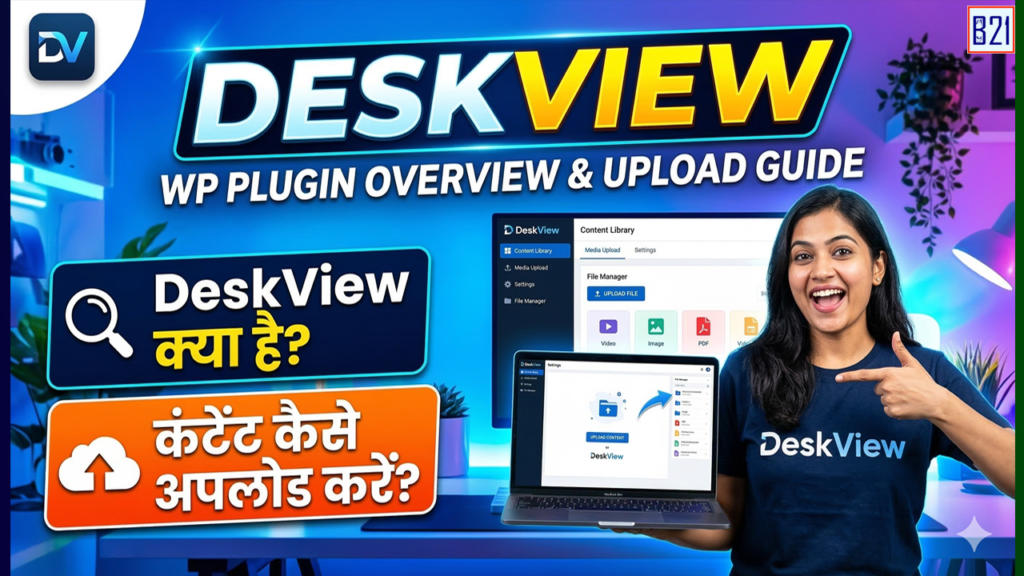
दोस्तों, अगर आप अपनी वेबसाइट पर यूज़र्स के लिए कंटेंट को सही तरीके से मैनेज और प्रेजेंट करना चाहते हैं, तो मैंने आपके लिए एक बहुत ही खास वीडियो तैयार किया है। आज के इस नए वीडियो में हम डिटेल में बात करेंगे हमारे बनाए गए DeskView Plugin के बारे में।
🤔 डेस्कव्यू (DeskView) आखिर क्या है? DeskView एक पावरफुल और यूज़र-फ्रेंडली कस्टम वर्डप्रेस प्लगइन है। कई बार वेबसाइट पर यूज़र्स को उनका ज़रूरी कंटेंट (जैसे फाइल्स, नोट्स, या वीडियो) ढूँढने में परेशानी होती है। DeskView इस प्रॉब्लम को सॉल्व करता है।
इस प्लगइन की मदद से यूज़र को एक डेडिकेटेड “डेस्क” (Desk) या प्राइवेट डैशबोर्ड मिल जाता है। जहाँ वे अपना सारा असाइन किया हुआ कंटेंट एक ही जगह पर बहुत ही क्लीन और प्रोफेशनल तरीके से एक्सेस कर सकते हैं। यह आपकी वेबसाइट के यूज़र एक्सपीरियंस (UX) को नेक्स्ट लेवल पर ले जाता है!
☁️ डेस्कव्यू पर कंटेंट कैसे अपलोड करें? (Step-by-Step) वीडियो में मैंने पूरा लाइव प्रैक्टिकल करके दिखाया है कि यह कैसे काम करता है, लेकिन यहाँ आपके लिए एक छोटा सा ओवरव्यू है:
- डेस्कव्यू डैशबोर्ड एक्सेस करें: अपने वर्डप्रेस एडमिन पैनल में लॉगिन करें और साइडबार में दिख रहे ‘DeskView’ मेनू पर क्लिक करें।
- नया कंटेंट ऐड करें: ‘Add New’ या ‘Upload Content’ सेक्शन में जाएँ। यहाँ का इंटरफेस बहुत ही सिंपल रखा गया है ताकि किसी को भी कन्फ्यूज़न ना हो।
- फाइल अपलोड: अपनी ज़रूरी फाइल्स (PDF, इमेजेस, वीडियो लिंक या टेक्स्ट) सेलेक्ट करके अपलोड करें।
- कंटेंट असाइन करें: अपलोड करने के बाद, आप यह सेट कर सकते हैं कि यह कंटेंट किस स्पेसिफिक यूज़र के “डेस्क” पर दिखना चाहिए। (यह फीचर इसे बहुत खास बनाता है!)
- पब्लिश और लाइव: सेटिंग्स को सेव करें और पब्लिश कर दें। अब जब भी वह यूज़र अपनी प्रोफाइल या डेस्क पर जाएगा, उसे आपका दिया हुआ कंटेंट तुरंत और बहुत ही ऑर्गेनाइज़्ड तरीके से मिल जाएगा।
🎥 आपको यह वीडियो क्यों देखना चाहिए? चाहे आप खुद की वेबसाइट मैनेज करते हों, या एक वर्डप्रेस डेवलपर हों जो क्लाइंट्स के लिए कस्टम पोर्टल बना रहे हैं—यह प्लगइन आपके काम को बहुत आसान कर देगा। इस वीडियो में मैंने हर एक सेटिंग, इंस्टॉलेशन और कंटेंट मैनेजमेंट को बहुत ही बारीकी से और आसान हिंदी में समझाया है।
पूरा ट्यूटोरियल देखने के लिए नीचे दिए गए लिंक पर क्लिक करें। वीडियो देखें और मुझे बताएं कि आपको डेस्कव्यू का कौन सा फीचर सबसे अच्छा लगा! 👇
अगर आपका कोई भी सवाल हो या आप इसमें कोई नया फीचर चाहते हों, तो कमेंट बॉक्स में ज़रूर पूछें!
#DeskViewPlugin #WordPressHindi #WordPressPlugin #WebDevelopment #ContentManagement #WordPressTutorial #WPDeveloper #LearnWordPress